Skip to main content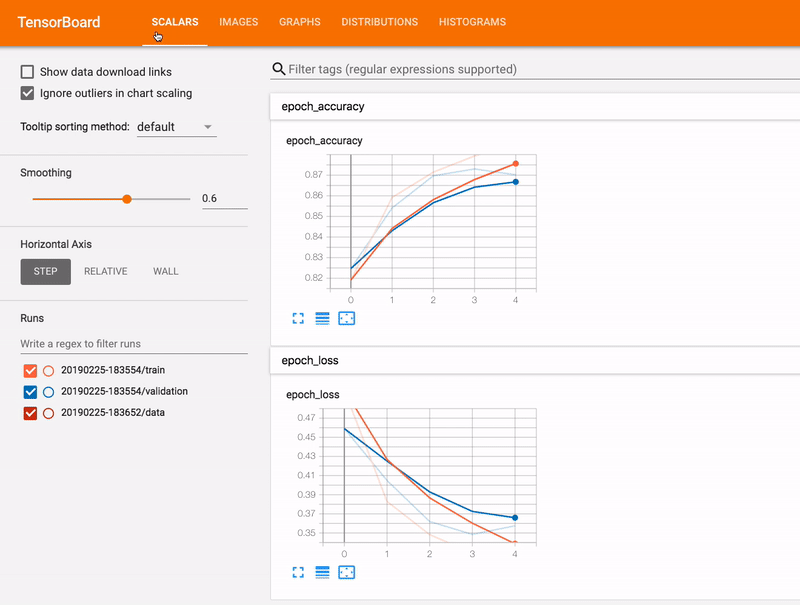

Weights & Biases で TensorBoard にモデルを可視化する
この記事では、Weights & Biases を使って TensorBoard でモデルを可視化する方法を解説し、FashionMNIST データセットを用いた例を紹介します。これは AI による翻訳記事です。誤訳の可能性があれば、コメント欄でお知らせください。
Last updated: September 5, 2025
TensorBoard は、機械学習モデルを可視化するためのツールです。TensorBoard を使うと、モデルの性能指標、パラメータ、計算グラフ(ほか多数)を、使いやすいウェブインターフェースから記録し、閲覧できます。
モデル
TensorBoard を使うには、まずモデルが必要です。できれば TensorBoard と容易に互換性のあるモデルを用意しましょう。 tf.keras TensorBoard をコールバックとして簡単に組み込めるようになります。やり方はこのあと説明します。まずはとても簡単なモデルを作り、学習させて、TensorBoard に表示するデータを用意しましょう。
次のようにすれば、すぐに作成できます。
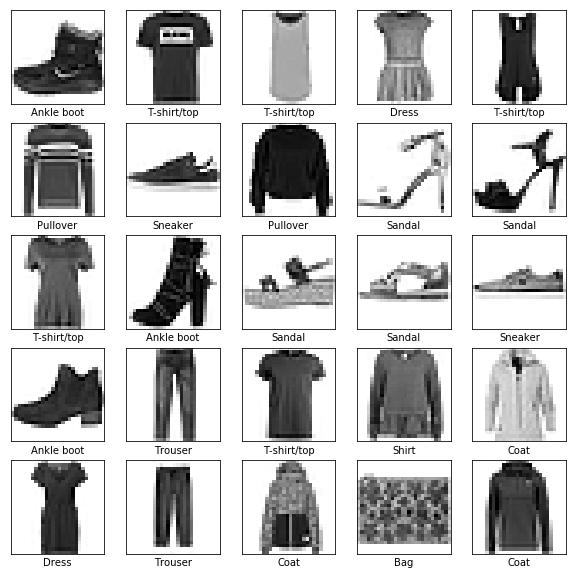
model = Sequential()model.add(Conv2D(16, (5, 5), activation='relu',input_shape=(28, 28, 1)))model.add(MaxPooling2D(pool_size=(2, 2)))model.add(Conv2D(32, (5, 5), activation='relu'))model.add(MaxPooling2D(pool_size=(2, 2)))model.add(Dropout(0.2))model.add(Flatten())model.add(Dense(128, activation='relu'))model.add(Dense(10, activation='softmax'))We will be using the good old FashionMNIST dataset for training this model. Below is a sneak peek of the dataset in case you have not worked with the dataset before:
データセット
このデータセットはさまざまな衣料品の画像で構成されており、各画像は 28×28 ピクセルです。画像はグレースケールです。このデータセットは tf.keras.datasets に含まれています。まずこれを読み込み、ピクセル値を [0, 1] の範囲に正規化します。
# Load and preprocess the data(X_train, y_train), (X_test, y_test) = fashion_mnist.load_data()X_train /= 255.X_test /= 255.
モデルの準備とデータの用意ができたので、次はモデルの学習に進みましょう。
まず W&B を初期化する必要があります sync_tensorboard = True ホストされた TensorBoard 環境でイベントファイルを同期するために。
wandb.init(project="your-project-name", sync_tensorboard=True)
では、モデルの学習ステップでは、適切な設定の TensorBoard コールバックを渡すだけです log_dir 引数です。ここでは、その値に wandb.run.dir を指定します。
model.fit(X_train, y_train, validation_data=(X_test, y_test), epochs=config.epochs,callbacks=[WandbCallback(data_type="image", labels=labels), TensorBoard(log_dir=wandb.run.dir)])
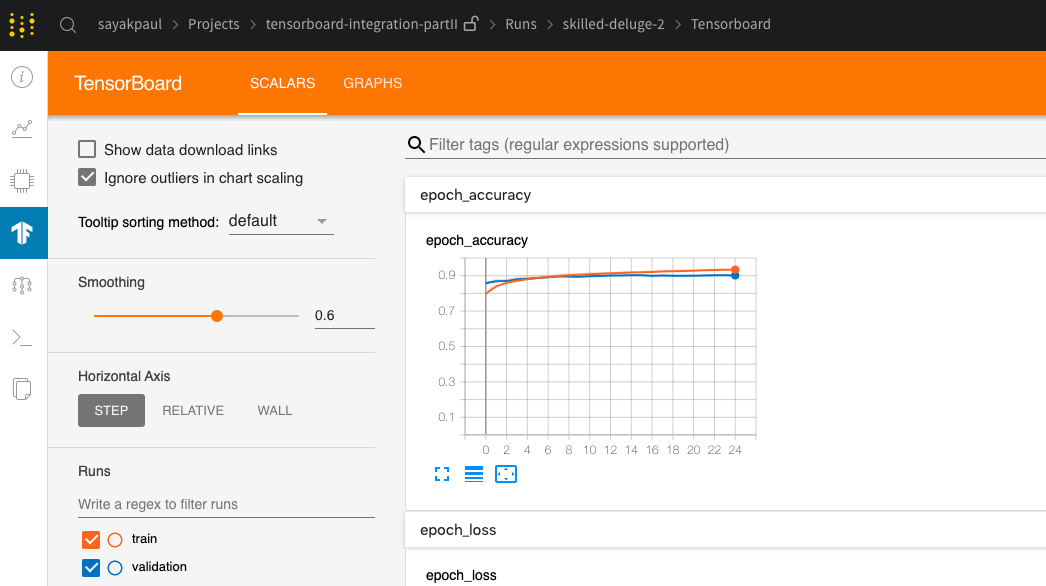
モデルの学習を実行すると、W&B のランページ上で(見た目は) app.wandb.ai/<username>/<project-name>/runs/<run-name>)で、TensorBoard が表示されます。
ライブ版の TensorBoard を見る →
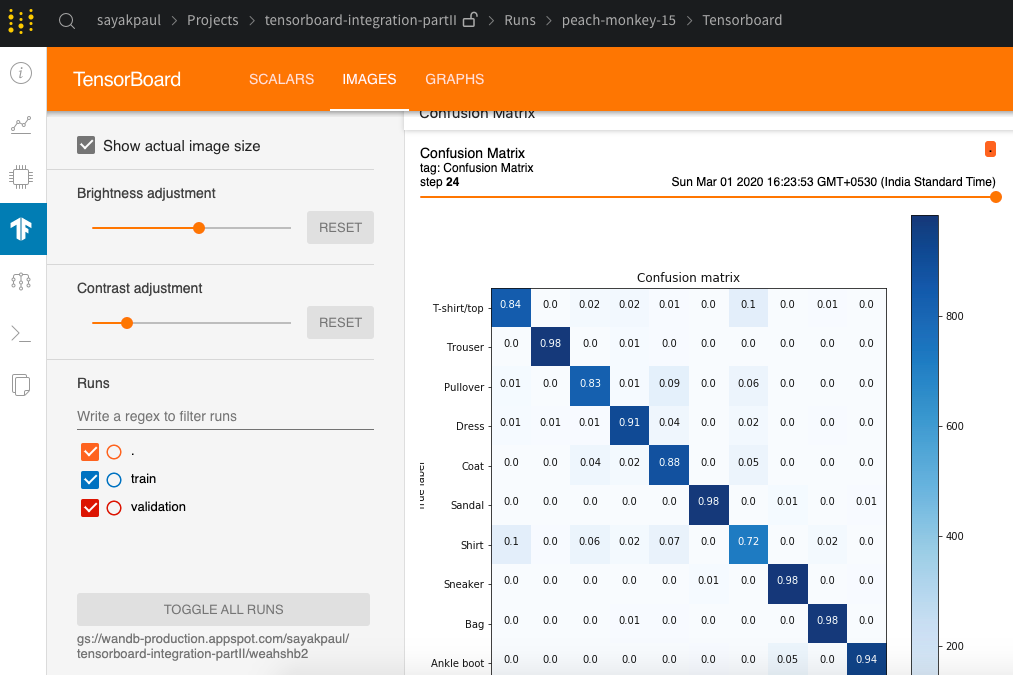
記録できます 混同行列 TensorBoard 上で、エポックごとにモデルの混同行列を記録できます。混同行列は、モデルの挙動を理解するのに役立ちます。たとえば、どこで誤分類しているのか、どのクラスを最も苦手としているのかを分析できます。これは学習中に実施すると特に有用で、学習を通じて予測性能が改善しているかどうかを把握できます。
ライブ版の混同行列を見る →
(クリック) Images 混同行列を表示するには。
以上でこの記事は終了です。TensorBoard と Weights & Biases を使った皆さんの興味深いモデル可視化を見るのが楽しみです。
自分で TensorBoard を試してみる →
Add a comment